Ouvrir Cloud
- Connectez-vous (guide Votre première connexion).
- Dans « Vos applications », cliquez sur la tuile Cloud. Vous pouvez aussi aller directement à https://nuage.tremblay-systems-integration-inc.tremblaysystems.ca/.
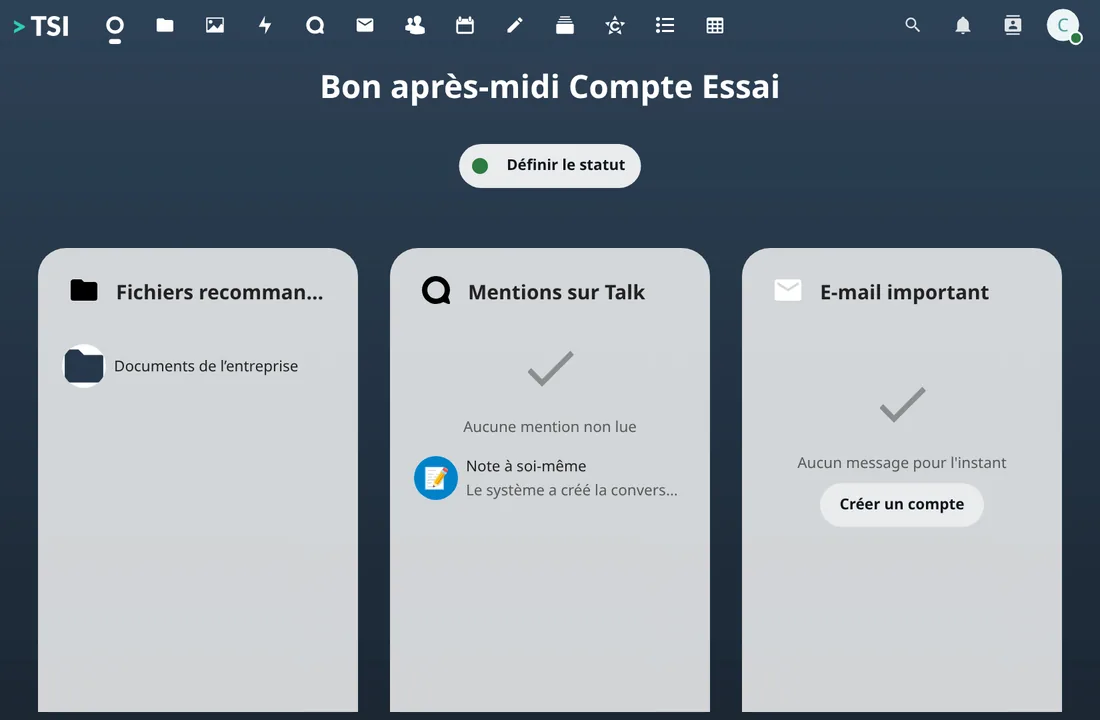
- Cloud vous reconnaît et ouvre votre tableau de bord. Aucun second mot de passe n'est demandé.
Sur votre ordinateur et votre téléphone
L'application Nextcloud (Windows, macOS, Linux, Android, iPhone) synchronise vos fichiers. Elle se branche sur votre compte sans que vous tapiez de mot de passe dans l'application.
- Installez l'application Nextcloud depuis nextcloud.com/fr/install ou le magasin d'applications de votre téléphone.
- Quand elle demande l'adresse du serveur, tapez
https://nuage.tremblay-systems-integration-inc.tremblaysystems.ca. - Votre navigateur s'ouvre sur « Connectez-vous à votre compte ». Cliquez sur « Se connecter » ; si vous n'êtes pas déjà connecté, votre page de connexion habituelle s'affiche d'abord.
- Sur « Accès au compte », cliquez sur « Autoriser l'accès ». La page affiche « Compte connecté » : revenez à l'application, elle est prête.
Chaque appareil reçoit ainsi son propre accès, distinct de votre mot de passe.
Ce que vous y trouvez
La barre du haut donne accès à chaque outil. Survolez une icône pour voir son nom. Selon ce que votre entreprise a activé : Fichiers, Agenda, Contacts, Mail, Talk (messagerie d'équipe et appels), Deck (tableaux de tâches), Notes, Forms, Tables et Collectives (wiki d'équipe).
Vos fichiers restent sur le serveur de votre entreprise, à l'adresse ci-dessus. Ils ne transitent par aucun service tiers.
Un blocage ? Demandez de l'aide
Votre demande va à la personne qui administre les outils de votre entreprise. Elle voit l'étape choisie et peut vous répondre sans que vous ayez à tout réexpliquer.