Avant de commencer
Vous avez reçu un courriel intitulé « Votre compte est prêt », à l'adresse personnelle que vous avez donnée à votre employeur. Il contient votre lien d'inscription.
Le lien reste valable 14 jours. L'ouvrir ne l'use pas : il ne sert qu'au moment où vous validez votre mot de passe. Vous pouvez donc l'ouvrir, le fermer, et y revenir plus tard.
Créer votre compte
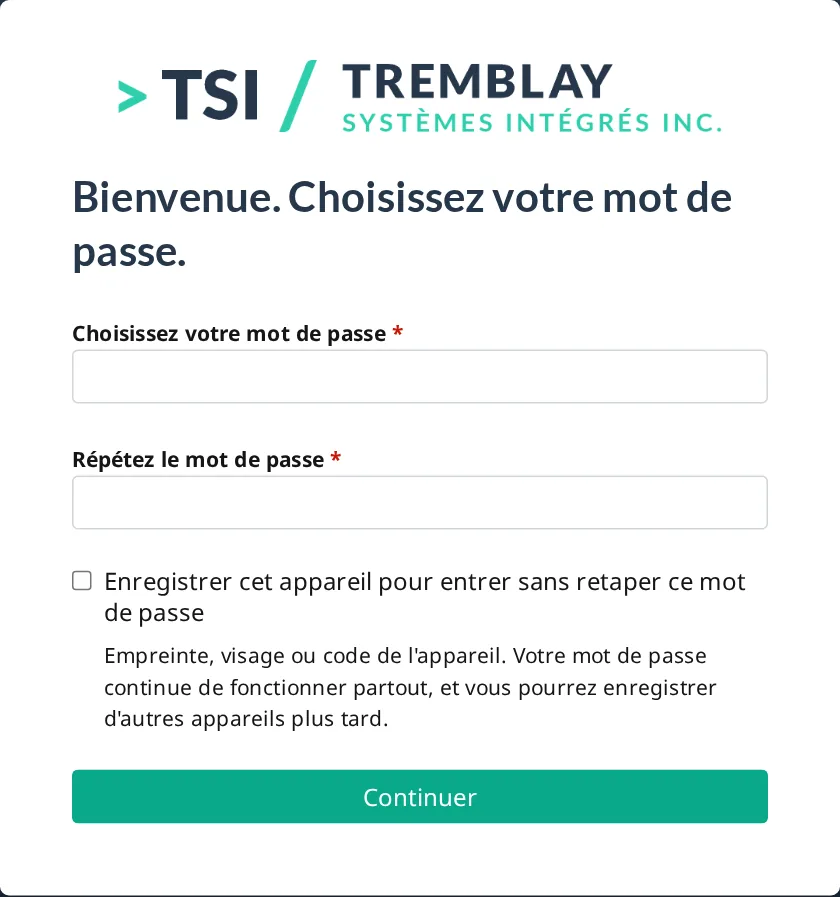
- Ouvrez le lien du courriel. La page affiche « Bienvenue. Choisissez votre mot de passe. »
- Tapez votre mot de passe dans « Choisissez votre mot de passe », puis une seconde fois dans « Répétez le mot de passe ». Il doit compter au moins 12 caractères et ne pas être facile à deviner : la page refuse un mot de passe trop simple. Une phrase de quatre ou cinq mots fait très bien l'affaire.
- Facultatif : cochez « Enregistrer cet appareil pour entrer sans retaper ce mot de passe » si votre ordinateur ou votre téléphone a une empreinte, la reconnaissance du visage ou un code de déverrouillage. Votre mot de passe continue de fonctionner partout.
- Cliquez sur « Continuer ». Si votre entreprise a un coffre à mots de passe, un écran vous le présente : suivez le guide Votre coffre à mots de passe.
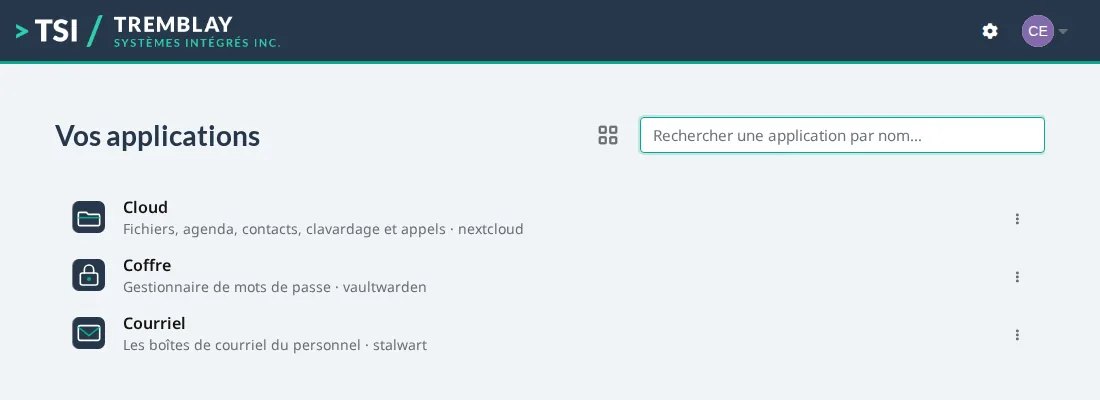
- Vous arrivez sur « Vos applications » : une tuile par outil (Cloud, Courriel, Coffre, selon ce que votre entreprise utilise).
La page dit « Invitation invalide/invitation introuvable » ? Le lien a déjà servi ou a expiré. Demandez-en un nouveau à la personne qui administre vos outils.
Si quelqu'un est déjà connecté sur cet ordinateur, l'inscription est refusée. Ouvrez le lien dans une fenêtre de navigation privée.
Vous connecter ensuite
- Allez à https://auth.tremblay-systems-integration-inc.tremblaysystems.ca/, ou cliquez sur « Ouvrir mon espace » sur la page d'accueil https://tremblay-systems-integration-inc.tremblaysystems.ca/.
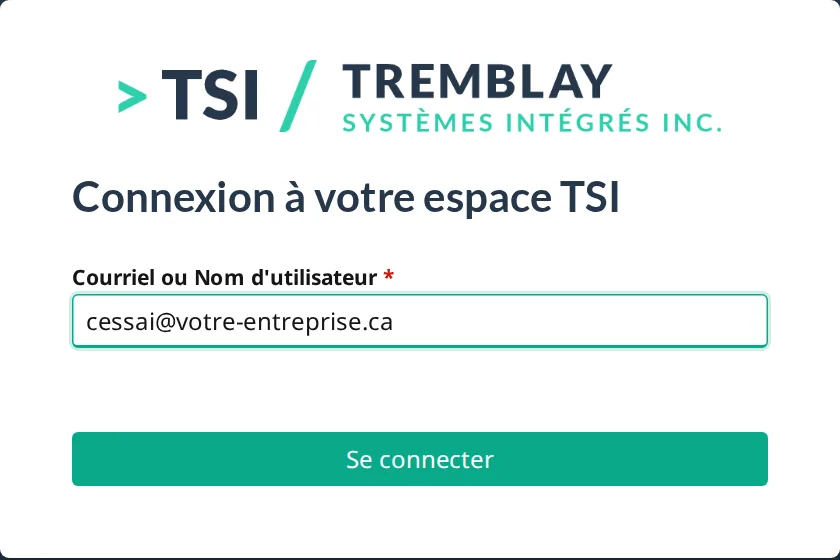
- Dans « Courriel ou Nom d'utilisateur », tapez votre adresse de courriel professionnelle, puis cliquez sur « Se connecter ».
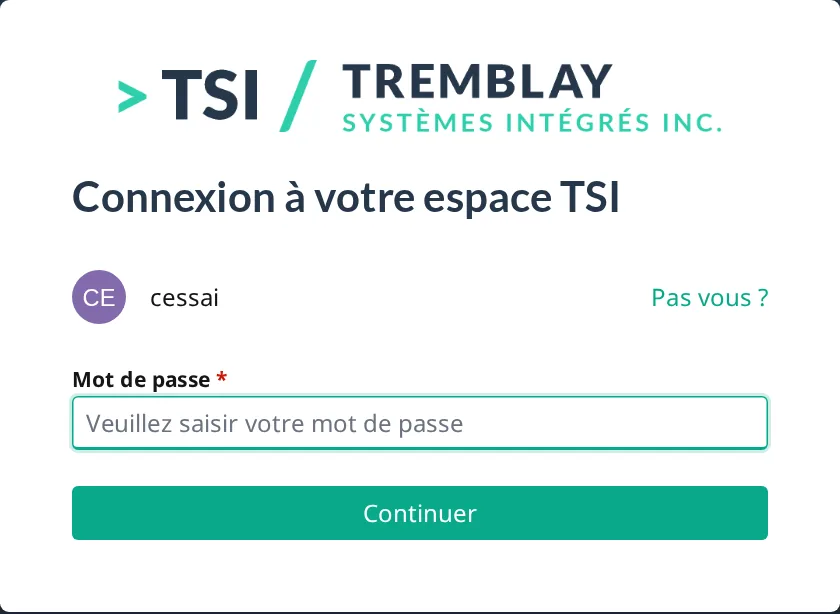
- Tapez votre mot de passe, puis cliquez sur « Continuer ». Vous arrivez sur « Vos applications ».
Changer votre mot de passe
- Dans « Vos applications », cliquez sur la roue dentée en haut à droite.
- Sous « Changer votre mot de passe », cliquez sur « Changer le mot de passe ».
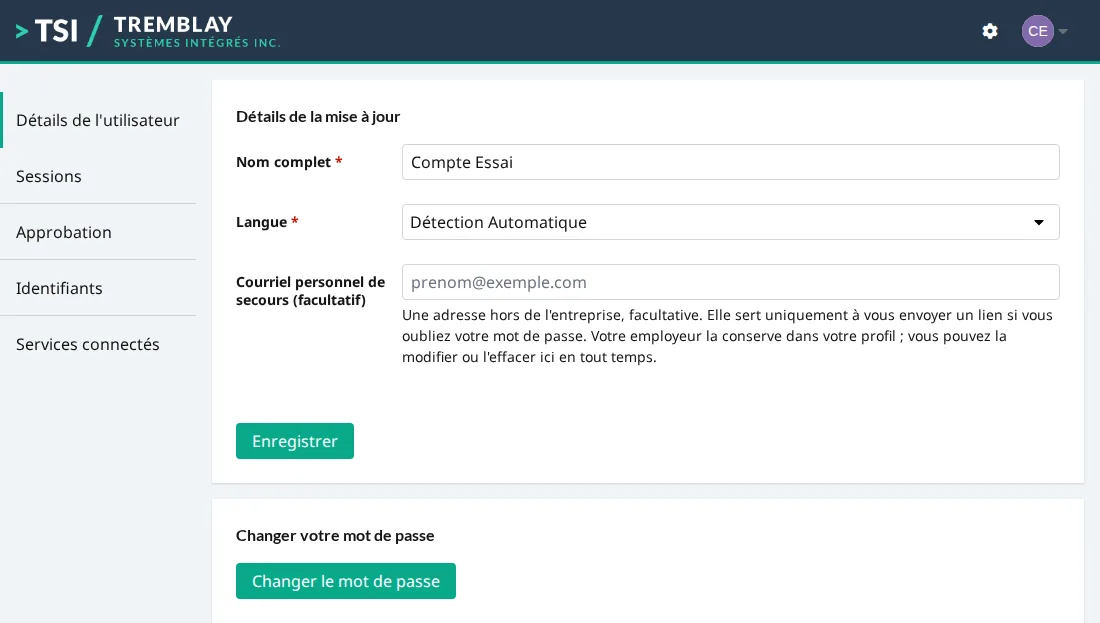
Le nouveau mot de passe vaut aussitôt pour tous vos outils. Il ne se propage pas tout seul aux logiciels de courriel qui ont mémorisé l'ancien, Mail compris : voir Votre courriel.
Si vous oubliez votre mot de passe
Dans les mêmes paramètres, le champ « Courriel personnel de secours » accepte une adresse hors de l'entreprise, par exemple votre courriel personnel. Il est facultatif.
- Si votre entreprise a activé cette option, la page de connexion propose un lien pour le mot de passe oublié. Le lien pour choisir un nouveau mot de passe part à votre adresse de secours, et il vaut 30 minutes.
- Il ne part jamais à votre boîte de l'entreprise : elle s'ouvre avec le mot de passe que vous auriez oublié.
- Sans adresse de secours, ou si l'option n'est pas activée, demandez à l'administrateur : il vous en pose un nouveau depuis la console.
Un blocage ? Demandez de l'aide
Votre demande va à la personne qui administre les outils de votre entreprise. Elle voit l'étape choisie et peut vous répondre sans que vous ayez à tout réexpliquer.